(비공식) 후파의 야담플로우
사용 가이드 · 엑셀 시나리오 기반 AI 이미지 자동화 도구
CORE CONSOLE V1.50. 사전 준비 — 야담 이미지 스킬 & 야담플로우
YADAM ENGINE(야담플로우)을 사용하려면 이미지용 스토리보드 엑셀(.xlsx)과
캐릭터 턴어라운드 시트(.txt)가 필요합니다.
이 파일들은 야담 이미지 스킬을 사용하여 생성합니다.
야담 이미지 스킬이란?
Vrew 프로젝트 파일(.vrew)이나 스토리보드 엑셀을 입력하면,
조선시대 야담 이미지 생성에 필요한 산출물 세 가지를 자동으로 만들어주는 Claude Code 스킬입니다.
| 산출물 | 파일 형식 | 설명 |
|---|---|---|
| 스토리보드 | _스토리보드.xlsx |
Vrew 대본을 클립 단위로 정리한 기본 스토리보드 |
| 이미지용 스토리보드 | _스토리보드_이미지용.xlsx |
이미지 번호·등장인물·영문 프롬프트·켄번즈가 채워진 엑셀 → 야담플로우 엑셀 시나리오로 업로드 |
| 캐릭터 턴어라운드 시트 | _캐릭터_턴어라운드시트.txt |
캐릭터별 다각도 레퍼런스 생성용 영문 프롬프트 모음 → 야담플로우 턴어라운드 시트 생성기에서 업로드 |
스킬의 작업 흐름
.vrew파일을 주면 대본을 분석하여 인물·배경·의상을 파악합니다.- 캐릭터별 턴어라운드 시트(
.txt)를 작성합니다. - 대본을 장면 단위로 나누고, 각 장면마다 영문 이미지 프롬프트를 생성합니다.
- 이미지용 스토리보드 엑셀(
.xlsx)을 완성합니다.
스킬 내려받기
아래 파일을 내려받아 Claude Code에 스킬로 등록하세요.
야담플로우 접속
스킬로 생성한 파일을 야담플로우에 업로드하여 이미지를 생성합니다.
야담 이미지 스킬에서 생성된 이미지용 스토리보드 xlsx → 야담플로우 엑셀 시나리오 업로드 (2단계)
야담 이미지 스킬에서 생성된 캐릭터 턴어라운드 시트 txt → 야담플로우 프롬프트 TXT 업로드 (3단계)
1. 초기 화면 — 이미지 스튜디오
프로그램을 실행하면 이미지 스튜디오 탭이 기본으로 표시됩니다. 좌측 패널에서 데이터를 입력하고 생성 옵션을 설정합니다.
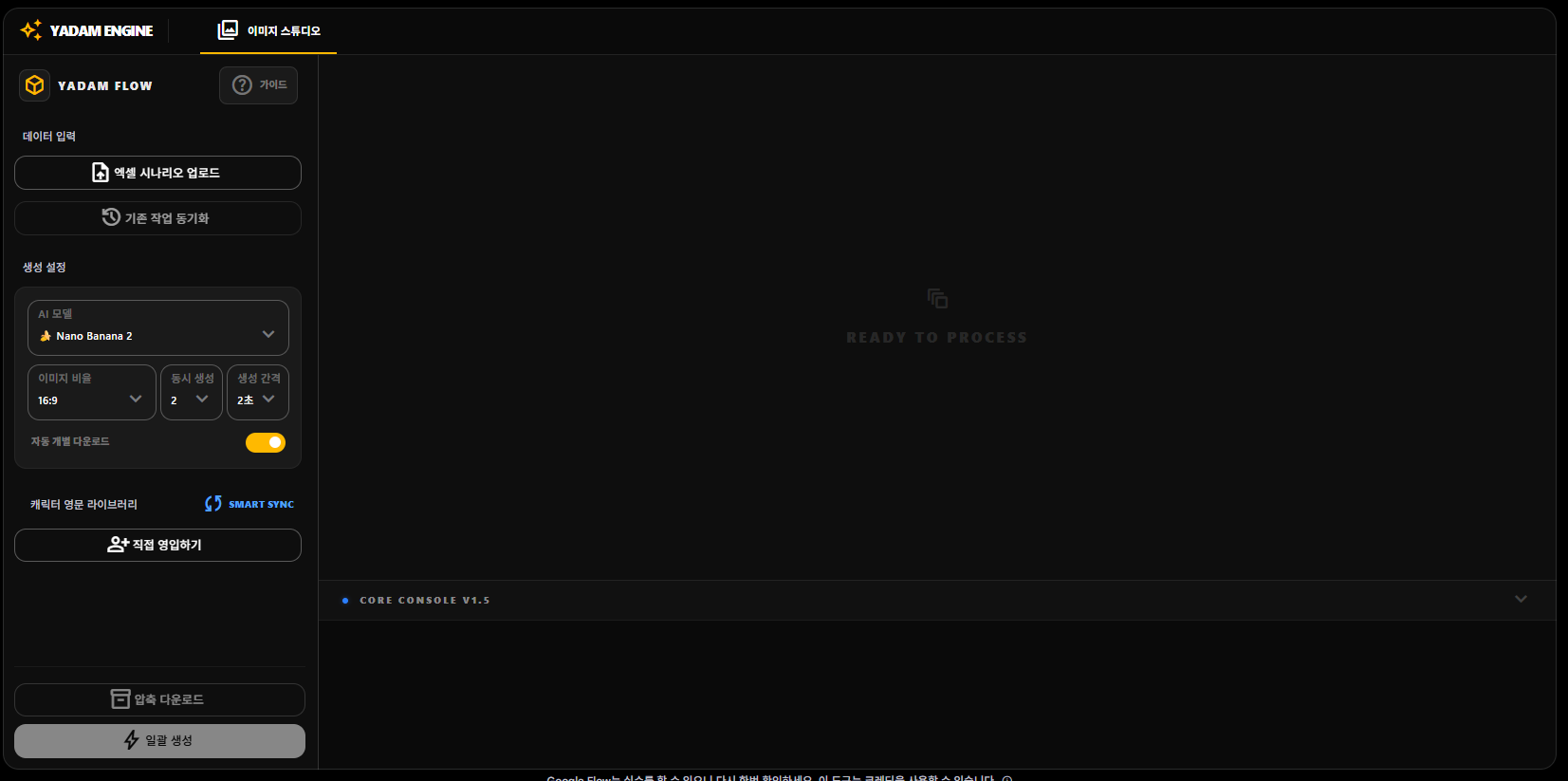
| 영역 | 설명 |
|---|---|
| 엑셀 시나리오 업로드 | 시나리오가 담긴 .xlsx 파일을 업로드합니다 |
| 기존 작업 동기화 | 이전에 작업하던 프로젝트를 불러옵니다 |
| AI 모델 | 이미지 생성에 사용할 AI 모델을 선택합니다 (예: Nano Banana 2) |
| 이미지 비율 | 생성될 이미지의 비율을 설정합니다 (16:9, 1:1 등) |
| 동시 생성 | 한 번에 동시에 생성할 이미지 수 |
| 생성 간격 | 이미지 생성 사이의 대기 시간 (초) |
| 자동 개별 다운로드 | 생성 완료 시 자동으로 개별 파일로 저장 (토글 ON/OFF) |
2. 엑셀 시나리오 업로드
엑셀 시나리오 업로드 버튼을 클릭하여 준비된 .xlsx
파일을 업로드합니다.
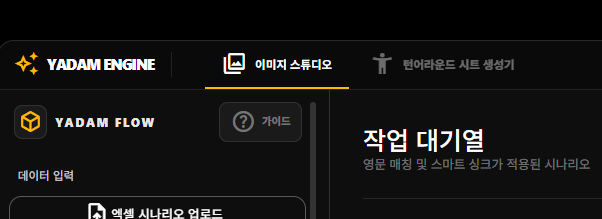
업로드가 완료되면 두 가지 변화가 생깁니다:
- 상단에 턴어라운드 시트 생성기 탭이 자동으로 추가됩니다.
- 메인 영역에 작업 대기열이 표시되며, 영문 매칭 및 스마트 싱크가 적용된 시나리오 목록을 확인할 수 있습니다.
3. 턴어라운드 시트 생성
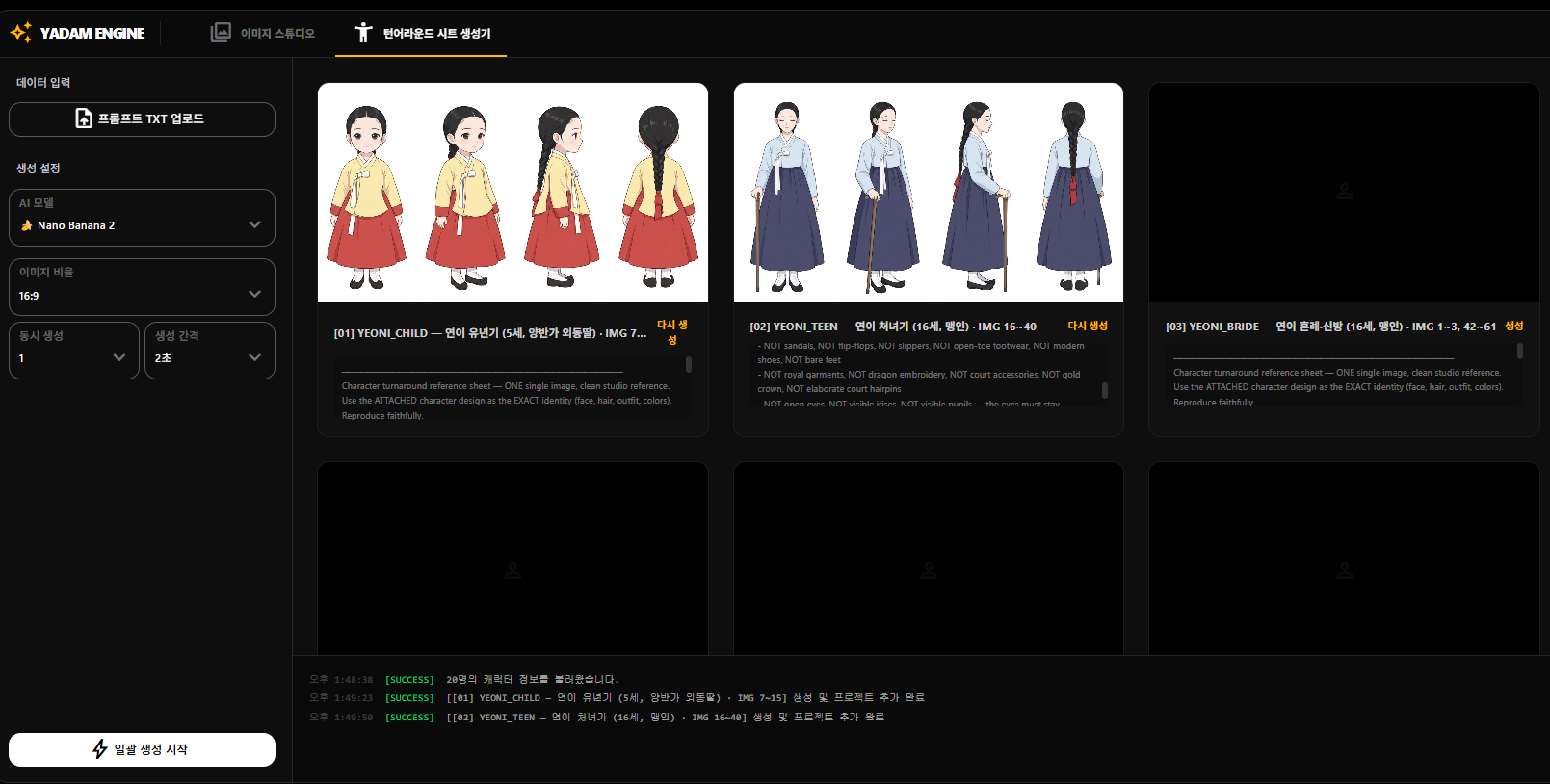
턴어라운드 시트 생성기 탭으로 이동하여 캐릭터별 다각도 레퍼런스 이미지를 생성합니다.
- 프롬프트 TXT 업로드 버튼을 클릭하여 캐릭터별 프롬프트가 담긴
.txt파일을 업로드합니다. - 좌측에서 AI 모델, 이미지 비율, 동시 생성 수, 생성 간격을 설정합니다.
- 하단의 일괄 생성 시작 버튼을 클릭합니다.
생성 결과 확인
- 각 캐릭터별로 다양한 각도의 턴어라운드 이미지가 자동 생성됩니다.
- 카드에는 캐릭터 이름, 나이, 의상 정보와 프롬프트가 표시됩니다.
- 하단 로그에서 생성 진행 상황을 실시간으로 확인할 수 있습니다.
- 각 카드의 다시 생성 버튼으로 개별 재생성이 가능합니다.
4. 스마트 싱크 — 캐릭터 매칭
다시 이미지 스튜디오 탭으로 돌아와 캐릭터 라이브러리를 확인합니다.
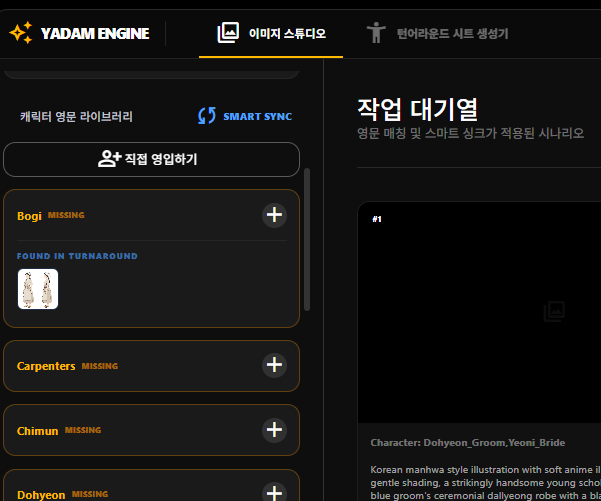
캐릭터 영문 라이브러리 상태
시나리오에 등장하는 캐릭터가 목록으로 표시되며, 각 캐릭터의 매칭 상태를 확인할 수 있습니다:
| 상태 | 의미 |
|---|---|
| MISSING | 영문 프롬프트가 아직 매칭되지 않았습니다 |
| FOUND IN TURNAROUND | 턴어라운드 시트에서 캐릭터가 자동 발견되었습니다 |
직접 영입하기 버튼으로 캐릭터를 수동 추가할 수도 있습니다.
싱크하지 않으면 캐릭터 정보 없이 이미지가 생성됩니다.
5. 이미지 스튜디오 일괄 생성
스마트 싱크 완료 후, 이미지 스튜디오에서 최종 야담용 이미지를 생성합니다.
생성 전 확인사항
모든 준비가 되었다면, 하단의 일괄 생성 버튼을 클릭하세요. 작업 대기열의 시나리오가 순차적으로 처리되며, 각 장면에 맞는 야담용 이미지가 자동 생성됩니다.